
概述
Telegram会话文件(Session)和TData文件格式广泛应用在各类软件中。如何可以方便的把你手机客户端里面的账号做成这类格式?可以尝试使用本工具。
前提条件
在使用本工具之前,请确保:
拥有有效的UUID访问码:您需要从管理员处获得专用的UUID访问码
手机能正常接收验证码:确保您的手机可以正常接收Telegram验证码
了解2FA密码:如果您的Telegram账号启用了两步验证,请准备好密码
已安装Telegram客户端:手机或电脑上需要有可以接收验证码的Telegram应用
使用步骤
第一步:访问网站
在浏览器中访问:
https://lyhub.de在首页输入您获得的UUID访问码
点击"开始生成"按钮
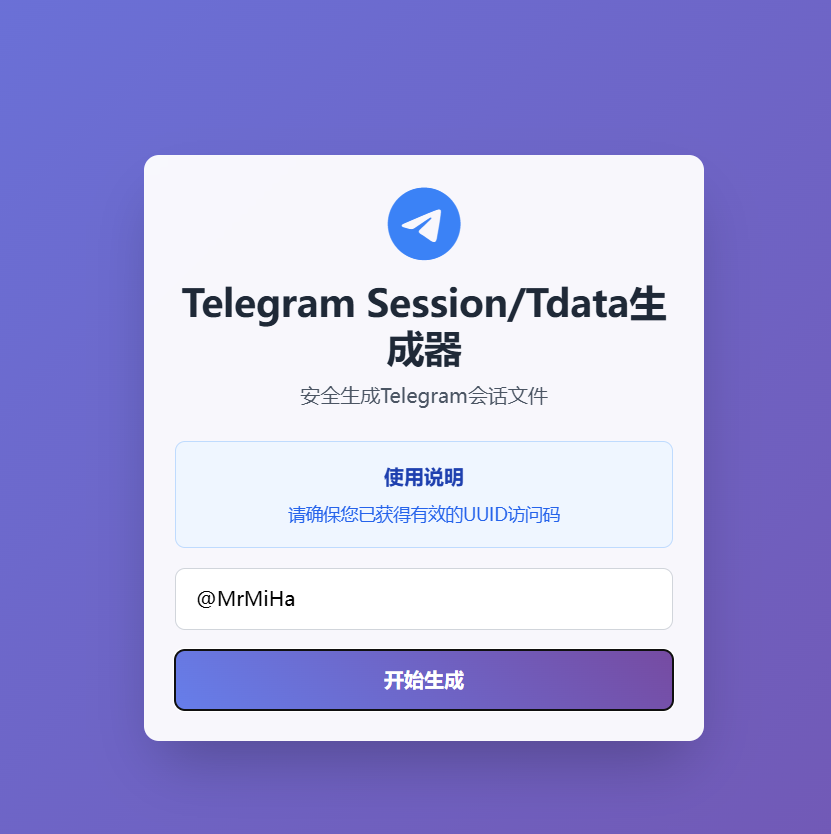
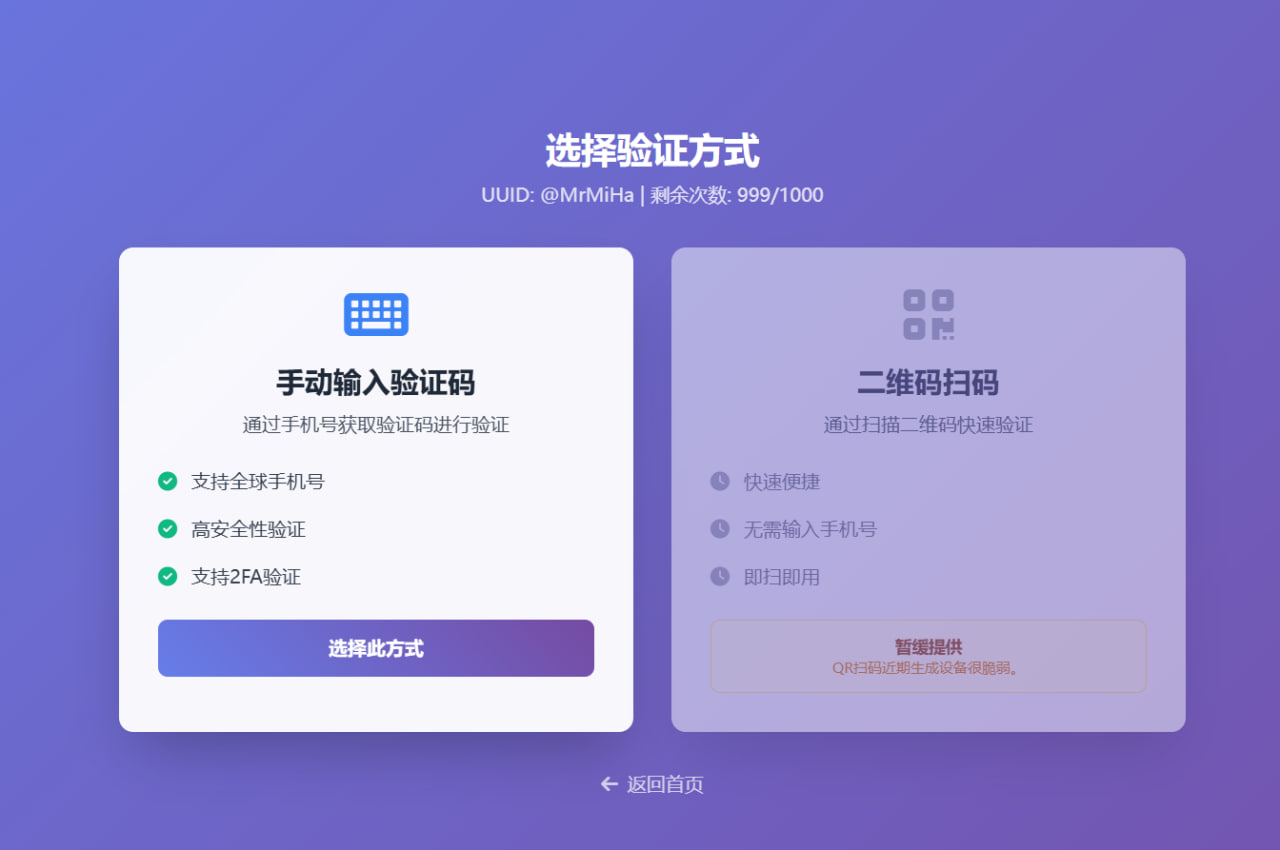
第二步:选择验证方式
目前支持手动输入验证码方式:
手动验证码:通过输入手机号获取验证码进行验证
✓ 支持全球手机号
✓ 高安全性验证
✓ 支持2FA验证
注:二维码扫码方式暂未开放
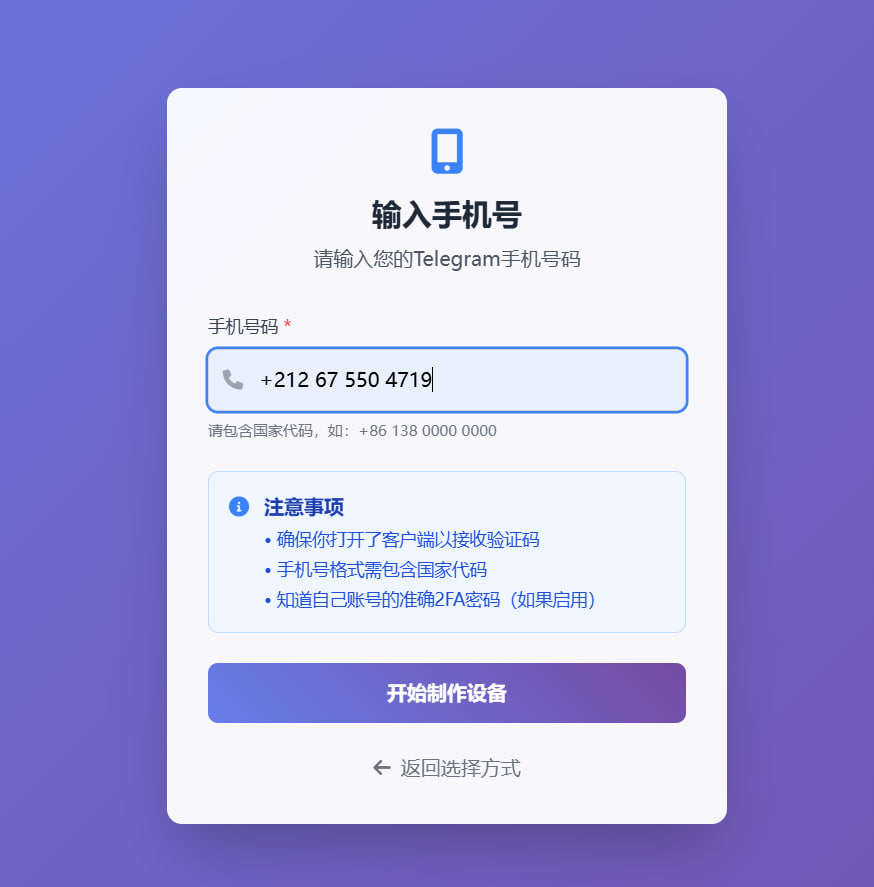
第三步:输入手机号
输入手机号:
手机号必须包含国家代码(如:+86 138 0000 0000)
确保手机号已注册Telegram账号
确保手机能正常接收验证码
重要提醒:
确保你打开了客户端以接收验证码
手机号格式需包含国家代码
知道自己账号的准确2FA密码(如果启用)
点击"开始制作设备"按钮
第四步:等待验证码
系统会自动向您的Telegram发送验证码
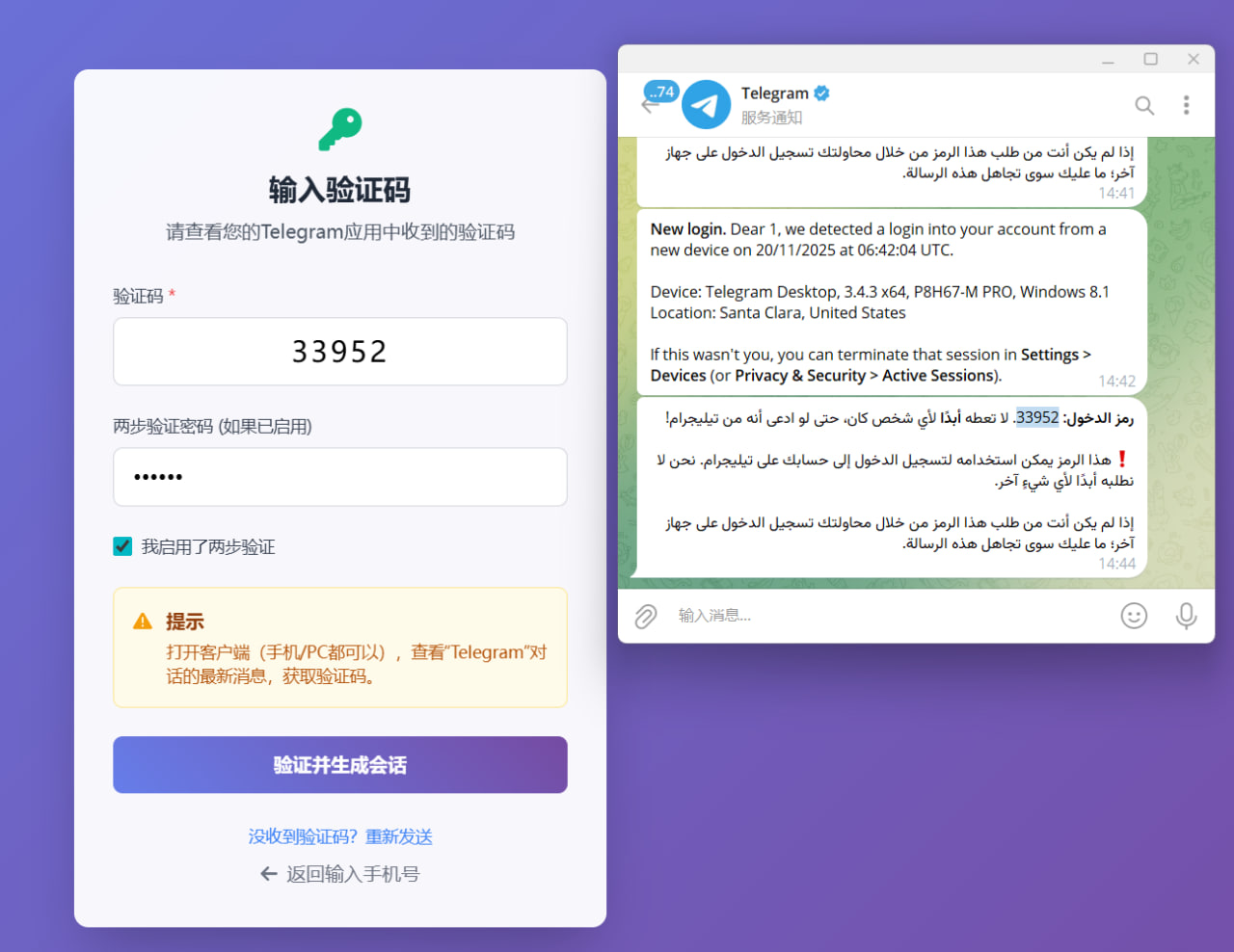
打开您的Telegram客户端(手机/PC都可以)
查看"Telegram"官方对话中的最新消息获取验证码
页面会自动跳转到验证码输入页面
第五步:输入验证码
输入验证码:
在验证码框中输入收到的5位数字验证码(偶尔是6位)
验证码通常在几秒内到达
如果启用了两步验证:
勾选"我启用了两步验证"选项
在两步验证密码框中输入您的2FA密码
点击"验证并生成会话"按钮
第六步:等待生成
系统开始自动生成会话文件,整个过程大约需要1-3分钟
页面会显示详细的进度状态:
✓ 验证码验证成功
⏳ 正在连接Telegram
⏳ 生成Session文件
⏳ 生成TData文件
⏳ 打包下载文件
请耐心等待,不要关闭页面
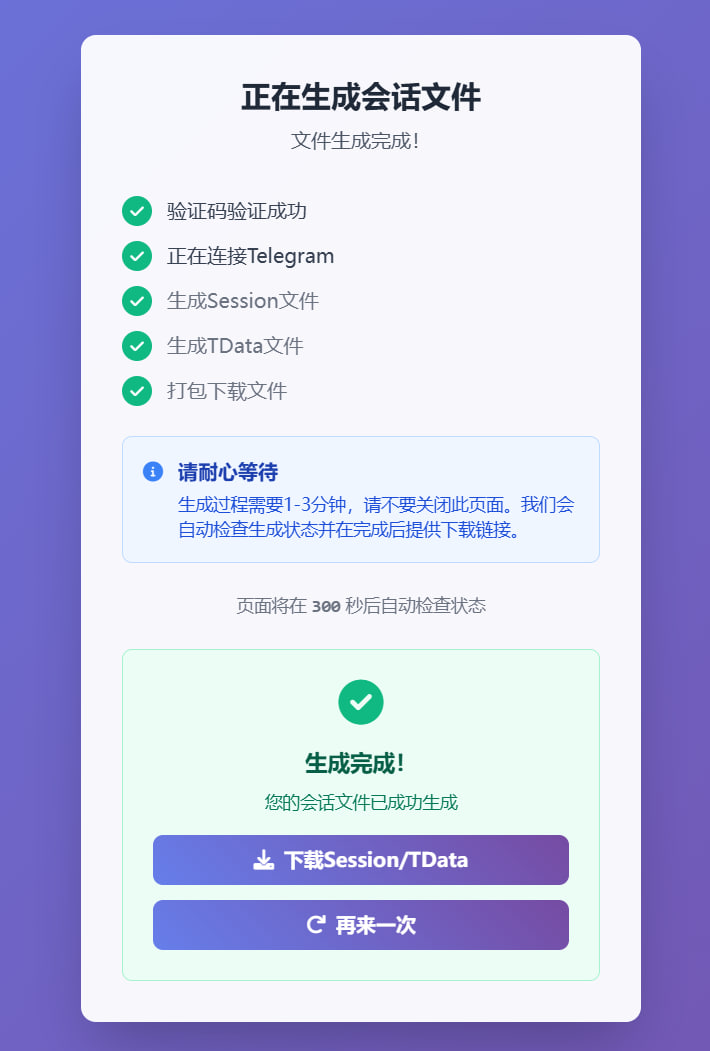
第七步:下载文件
生成完成后,页面会显示"生成完成!"
点击"下载Session/TData"按钮下载压缩包
下载完成后可以点击"再来一次"返回首页
生成的文件说明
下载的压缩包包含:
Session文件:用于Telethon等Python库的会话文件
TData文件夹:用于Telegram Desktop的数据文件
JSON配置文件:包含账号基本信息的配置文件
注意事项
安全提醒
保护好您的会话文件:这些文件等同于您的登录凭证
不要分享给他人:会话文件可以用来访问您的Telegram账号
定期更换:建议定期重新生成新的会话文件
使用限制
UUID有使用次数限制:每个UUID只能使用指定次数
一次性验证码:每个验证码只能使用一次
网络要求:生成过程需要稳定的网络连接
常见问题
Q:没有收到验证码怎么办? A:请检查Telegram客户端,验证码通常在"Telegram"官方对话中。如果仍未收到,请稍后重试。
Q:验证码输入错误怎么办? A:点击"再来一次"按钮重新开始流程。
Q:忘记了2FA密码怎么办? A:您需要在Telegram客户端中重置两步验证,或联系Telegram官方客服。
Q:生成失败怎么办? A:请检查网络连接,确保输入的手机号和验证码正确,然后点击"再来一次"重试。
Q:可以重复使用同一个UUID吗? A:是的,UUID在使用次数耗尽之前可以重复使用。
技术支持
如果您在使用过程中遇到问题:
请首先检查网络连接是否稳定
确认手机号和验证码输入正确
如果问题持续存在,请联系网站管理员