



复制购买的订阅地址
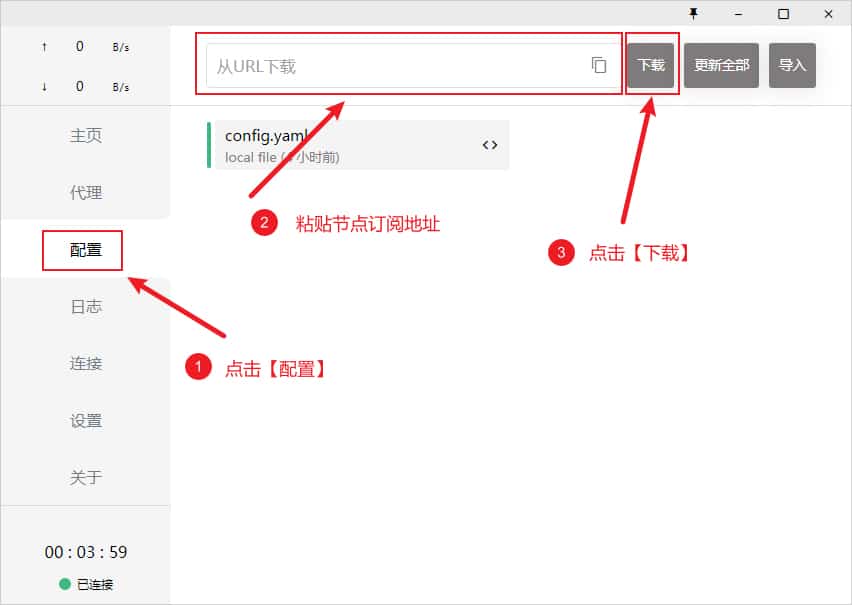
然后点击界面左侧菜单 配置,在顶部输入框填入刚才复制的 URL 连接地址并点击 下载 即可,下载完成后点击对应的配置文件即可添加配置文件,如下图所示。

本地配置文件
本地配置文件即通过本地文件拖拽导入,一般为无法通过远程订阅地址导入的情况下使用,可尝试在浏览器中下载配置文件后直接通过拖拽方式导入或点击 Import 导入,如下图所示。

选择代理节点
在添加完订阅地址之后,需要选择一个代理节点使用,点击软件主界面左侧的 代理 选项卡,软件右上角代理规则处默认保持 规则 即可,代理模式主要有以下四种:
- 规则:所有请求根据配置文件规则进行分流
- 全局:所有请求直接发往代理服务器
- 直连:所有请求直接发往目的地,即不使用代理
- 脚本:所有请求根据脚本文件规则进行分流
全局模式可能会导致国内流量也走代理访问,除了网络会变慢外,还会消耗套餐流量。规则模式的好处就是区分国内国外的流量只有在规则内的国外网站才会走代理,这样即不影响国内访问速度,又节省套餐流量,所以如果没有什么特别的需求,一般选择 规则 即可。
然后在展开的节点组之中任意单击鼠标左键选择一个节点即可,如下图所示:

启用代理
启用代理,需要点击界面左侧菜单 主页 选项卡,找到 系统代理 并开启开关即可,开启状态下按钮状态为绿色,如下图所示为开启状态。

启动代理后系统托盘的图标会变色金色猫咪,以下是系统托盘图标颜色说明。
| 图标 | 说明 |
|---|---|
 |
代理关闭状态 |
 |
代理开启状态 |
设置开机自动启动
设置开机自启动,需要点击界面左侧菜单 主页 选项卡,找到 开机自启动 并开启开关即可,开启状态下按钮状态为绿色,如下图所示为开启状态。

更新配置文件
点击界面左侧菜单 配置,点击 更新全部 即可更新所有配置文件,如下图所示。

© 版权声明
THE END








暂无评论内容